

變更預設快速鍵設定,以避免快速鍵功能無作用。(GiliSoft Screen Recorder)
GiliSoft Screen Recorder 是一款非常好用的 Windows 螢幕錄製軟體,支援全螢幕、區域、指定視窗三種錄製模式,並可同時錄製麥克風及電腦聲。支援浮水印功能,亦可使用快速鍵操作錄製的相關動作。
使用快速鍵操作錄影的相關動作,是比較快速的方式。但快速鍵的缺點是,可能與其他軟體發生衝突。舉例來說:預設的停止錄製快速鍵組合為:Ctrl + Alt + F3
但在 Excel 這會開啟定義儲存格名稱的視窗。
如果遇到這種情況,我們就要修改軟體的快速鍵組合,以避免發生衝突而無法使用。
- GiliSoft Screen Recorder
- 軟體版本 : 11.5
- 軟體類別 : 桌面螢幕 (螢幕擷取錄影)
- 語言介面 : 多國語言
- 作業系統 : Windows(含Win11)
- 軟體性質 :
- 使用限制 : 請見該軟體說明
1
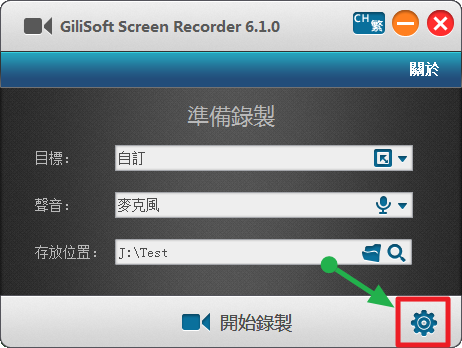
首先,先開啟 GiliSoft Screen Recorder,並按下軟體主畫面右下的【齒輪】圖示。
2
- 按下上方的【快速鍵】
- 再在想要修改快速鍵組合的方框中,按一下滑鼠
- 再直接按下想要使用的快速鍵組合按鍵即可
- 最後用滑鼠按下【確定】
Ctrl + Alt + F3
想要修改,就先在停止錄止後的方框中先點一下,按住 Ctrl 和 Alt,再按一下F9,此時會發現方框中文字已變為 Ctrl + Alt + F9 那就代表設定成功,最後再用滑鼠按一下【確定】即可。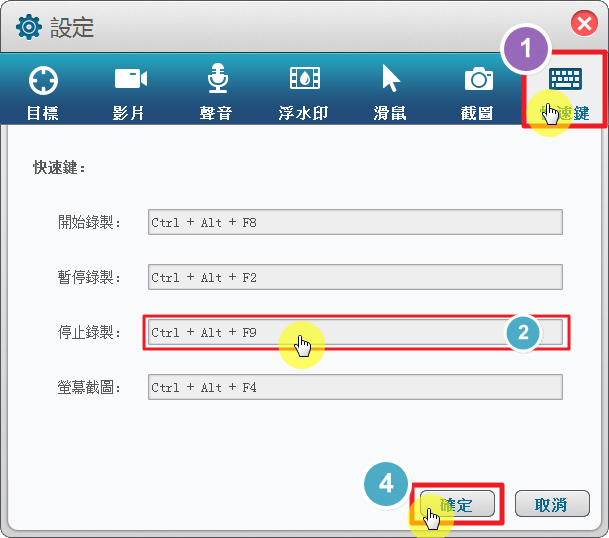
3
當我們修改完畢之後,日後要停止錄製,就必須要用我們設定的新快速鍵組合。